

Thinky Engage — دليل العميل
يشرح هذا الدليل كيف تُعدّ مساحة عمل Thinky Engage وكيف تستخدمها. وهو موجّه إلى من اشترى الاشتراك وإلى أعضاء فريقه.
1. مساحة عملك
يشرح هذا القسم ما تحصل عليه مع Thinky Engage، وما تسمح به باقتك، ومن هو المالك.
ما الذي تحصل عليه
عندما تشترك في Thinky Engage تحصل على مساحة عمل خاصة بك. وهي نسخة خاصة من Thinky OS لنشاطك التجاري وحده، لها عنوانها على الإنترنت ومستخدموها وبياناتها.
تتضمن كل باقة:
- صندوق وارد مشترك لرسائل WhatsApp وFacebook Messenger وInstagram
- مساعدًا ذكيًا يرد على العملاء بالعربية والإنجليزية من قاعدة المعرفة الخاصة بك
- تحويل المحادثة من المساعد إلى أحد الموظفين
- إسناد المحادثات إلى أعضاء فريقك
- الردود المحفوظة
- ساعات العمل
- الأدوار والصلاحيات
مكانان وتسجيلا دخول
ستستخدم مكانين منفصلين:
| المكان | العنوان | ماذا تفعل فيه |
|---|---|---|
| حسابك (Thinky Console) | console.thinkycreates.com | باقتك، والإضافات، والبطاقة، والإيصالات، ورصيد الذكاء الاصطناعي، وإلغاء الاشتراك. |
| مساحة عملك | yourcompany.thinkycreates.com — حيث "yourcompany" هو اسم مساحة العمل الذي اخترته عند الاشتراك. تجده أيضًا في رسالة "Your Thinky workspace is ready" (مساحة عمل Thinky جاهزة). | صندوق الوارد، والقنوات، والفريق، والمساعد الذكي، والإعدادات. |
لكل مكان كلمة مرور خاصة به. وتغيير إحداهما لا يغيّر الأخرى.
حدود الباقة
تحدد باقتك هذه الحدود:
| Starter | Growth | Pro | |
|---|---|---|---|
| أرقام WhatsApp | 1 | 1 | 2 |
| حسابات الموظفين (من يستطيع تسجيل الدخول) | 5 | 10 | 20 |
| العلامات التجارية | 1 | 3 | 8 |
| ردود الذكاء الاصطناعي المشمولة كل شهر | 1,000 | 3,000 | 8,000 |
| حملات WhatsApp | إضافة | إضافة | إضافة |
هذه هي الحدود وقت كتابة الدليل. تجد باقتك وحدودها الحالية في صفحة الأسعار على thinkycreates.com/engage وفي حسابك.
ماذا تعني هذه الحدود:
- أرقام WhatsApp. صفحات Facebook وحسابات Instagram لا تُحسب ضمن هذا الحد.
- حسابات الموظفين. تُحسب الحسابات الفعّالة فقط. الحساب المعطّل، أو الحساب الذي انتهى تاريخه، يحرّر مكانه.
- العلامات التجارية. تُحسب العلامات التجارية الفعّالة فقط. العلامة التجارية الموقوفة تحرّر مكانها.
- ردود الذكاء الاصطناعي. تُحسب فقط ردود المساعد الذكي التي تصل إلى العميل. ترجمة رسالة لا تُعد ردًا من ردود الذكاء الاصطناعي. يبدأ العدّ من جديد في أول يوم من كل شهر.
عندما تصل إلى أحد الحدود، تخبرك مساحة العمل بذلك ولا تسمح لك بإضافة المزيد. ولا يُحذف شيء مما لديك. يمكنك شراء رقم WhatsApp إضافي أو مستخدم إضافي من حسابك (انظر القسم 8)، أو تحرير مكان بتعطيل مستخدم، أو إلغاء ربط رقم، أو إيقاف علامة تجارية. لعلامة تجارية إضافية، راسلنا على create@thinkycreates.com.
تحتاج إلى ردود ذكاء اصطناعي أكثر؟ اشترِ رسائل ذكاء اصطناعي من حسابك (القسم 8).
عندما تنفد ردود الذكاء الاصطناعي المشمولة، يستخدم المساعد رصيد الذكاء الاصطناعي إن كان لديك رصيد. وإذا لم يبقَ رصيد، يتوقف المساعد عن الرد وتذهب كل محادثة جديدة إلى فريقك. ويستطيع فريقك الرد دائمًا. انظر "ردود الذكاء الاصطناعي والرصيد" في القسم 8.
من هو المالك
الشخص الذي اشترك على thinkycreates.com هو مالك الحساب. المالك وحده يستطيع الدفع، وتغيير الباقة، وشراء الإضافات، وحذف البطاقة المحفوظة، وإلغاء الاشتراك. لكل حساب تسجيل دخول واحد، هو تسجيل دخول المالك. ولا يمكنك إضافة أشخاص آخرين إلى الحساب.
ويصبح البريد الإلكتروني للمالك أيضًا أول مسؤول في مساحة العمل. وأول مسؤول هو من يدعو بقية الفريق (القسم 3).
2. أول تسجيل دخول
يشرح هذا القسم رسالة "مساحة العمل جاهزة"، وكيف تعيّن كلمة المرور، وكيف يعمل تسجيل الدخول بخطوتين.
رسالة "مساحة العمل جاهزة"
بعد دفعتك الأولى نجهّز مساحة عملك. وحتى ذلك الحين يظهر في حسابك: «قيد التجهيز — سنرسل إليك بريداً إلكترونياً عندما تجهز».
عندما تجهز مساحة العمل، نرسل إليك رسالة بعنوان "Your Thinky workspace is ready" (مساحة عمل Thinky جاهزة). وتحتوي على:
- عنوان مساحة عملك، مثل yourcompany.thinkycreates.com
- زر «Set your password» (تعيين كلمة المرور)
الرابط في الزر يعمل مرة واحدة فقط، ولمدة 72 ساعة.
تعيين كلمة المرور
- افتح الرسالة واختر «Set your password».
- اكتب كلمة مرور جديدة في «كلمة المرور الجديدة». يجب ألا تقل عن 8 أحرف.
- اكتبها مرة أخرى في «تأكيد كلمة المرور».
- اختر «تعيين كلمة المرور».
- تظهر لك رسالة «تم تعيين كلمة المرور. يمكنك تسجيل الدخول الآن.» اختر «الانتقال إلى تسجيل الدخول».
إذا ظهر في الصفحة «هذا الرابط غير صالح أو انتهت صلاحيته.»، فهذا يعني أن الرابط استُخدم من قبل أو مضى عليه أكثر من 72 ساعة. راسلنا على create@thinkycreates.com واطلب رابطًا جديدًا.
تسجيل الدخول
- افتح عنوان مساحة عملك.
- أدخل بريدك الإلكتروني في «Email» وكلمة المرور في «Password».
- اختر «Sign In» (تسجيل الدخول).
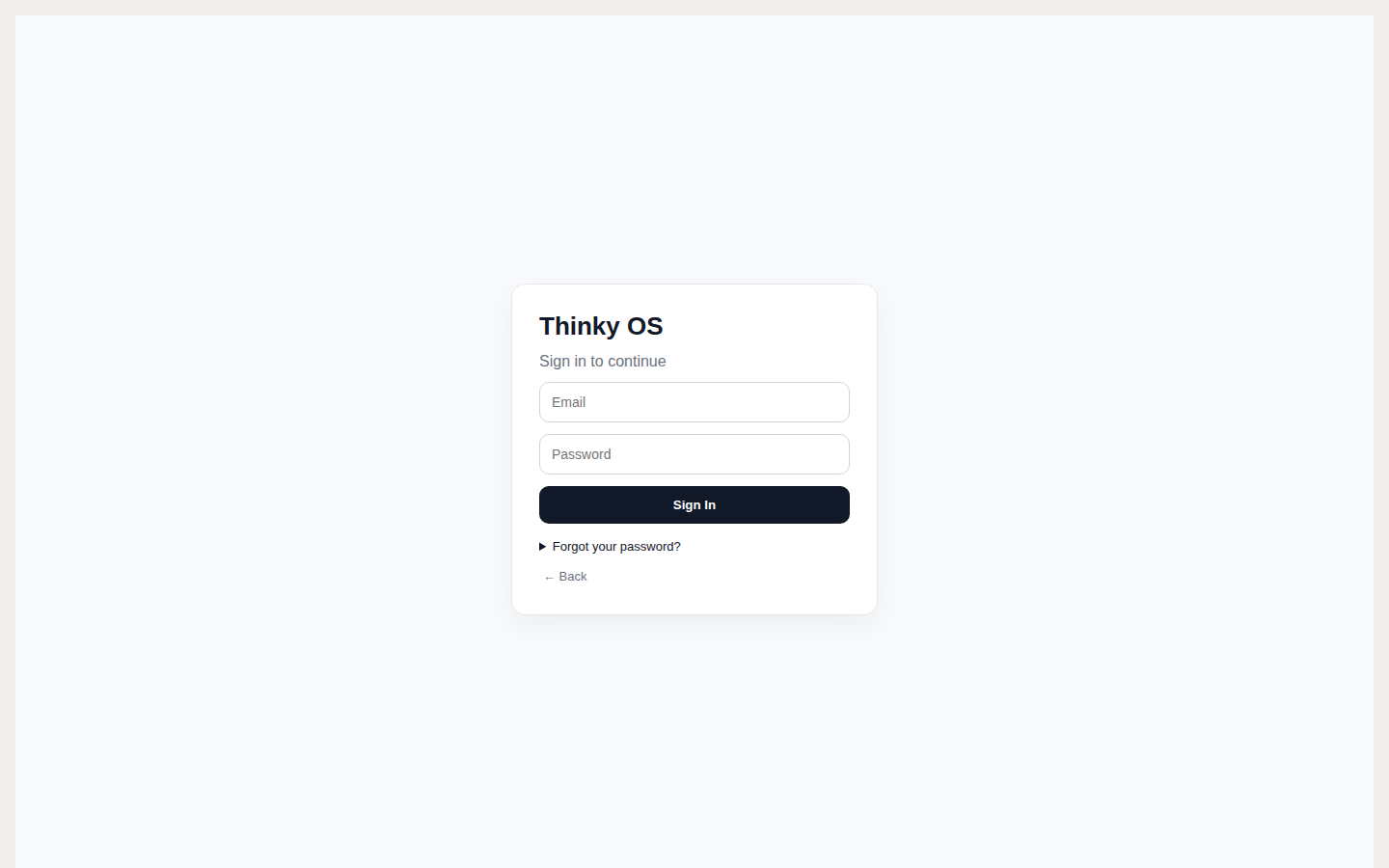 صفحة تسجيل الدخول إلى مساحة العمل.
بعد عدة محاولات خاطئة يُقفل تسجيل الدخول لوقت قصير. وتخبرك الصفحة متى يمكنك المحاولة مجددًا.
خطوات الإعداد
في أول مرة يسجّل فيها مسؤول الدخول، تفتح مساحة العمل صفحة «إعداد مساحة العمل». وفيها هذه الخطوات:
- «الشركة» — اسم الشركة، والعملة، والمنطقة الزمنية، ودولة الهاتف. احفظ، ثم تابع.
- «WhatsApp وFacebook» — رابط إلى صفحة القنوات، حيث تربط قنواتك (القسم 4).
- «سياسة الخصوصية» — البيانات التي تعرضها صفحة الخصوصية العامة لعملائك (القسم 9)، مثل اسم شركتك وبريد التواصل. راجع كل واحدة منها، وصحّحها إن لزم، ثم اختر «حفظ وتأكيد». لا يكتمل الإعداد قبل ذلك. ويمكنك تغييرها لاحقًا من «الإدارة ← إعدادات النظام ← سياسة الخصوصية».
- «تم».
شريط الإعداد. إلى أن يكتمل معالج الإعداد، يظهر في كل صفحة شريط يقول «لم يكتمل إعداد مساحة العمل بعد.» اختر «متابعة الإعداد» لفتح المعالج من جديد. أما «المغادرة الآن» فتغلق المعالج في هذه الجلسة. ويمكنك العودة إليه من الشريط في أي وقت.
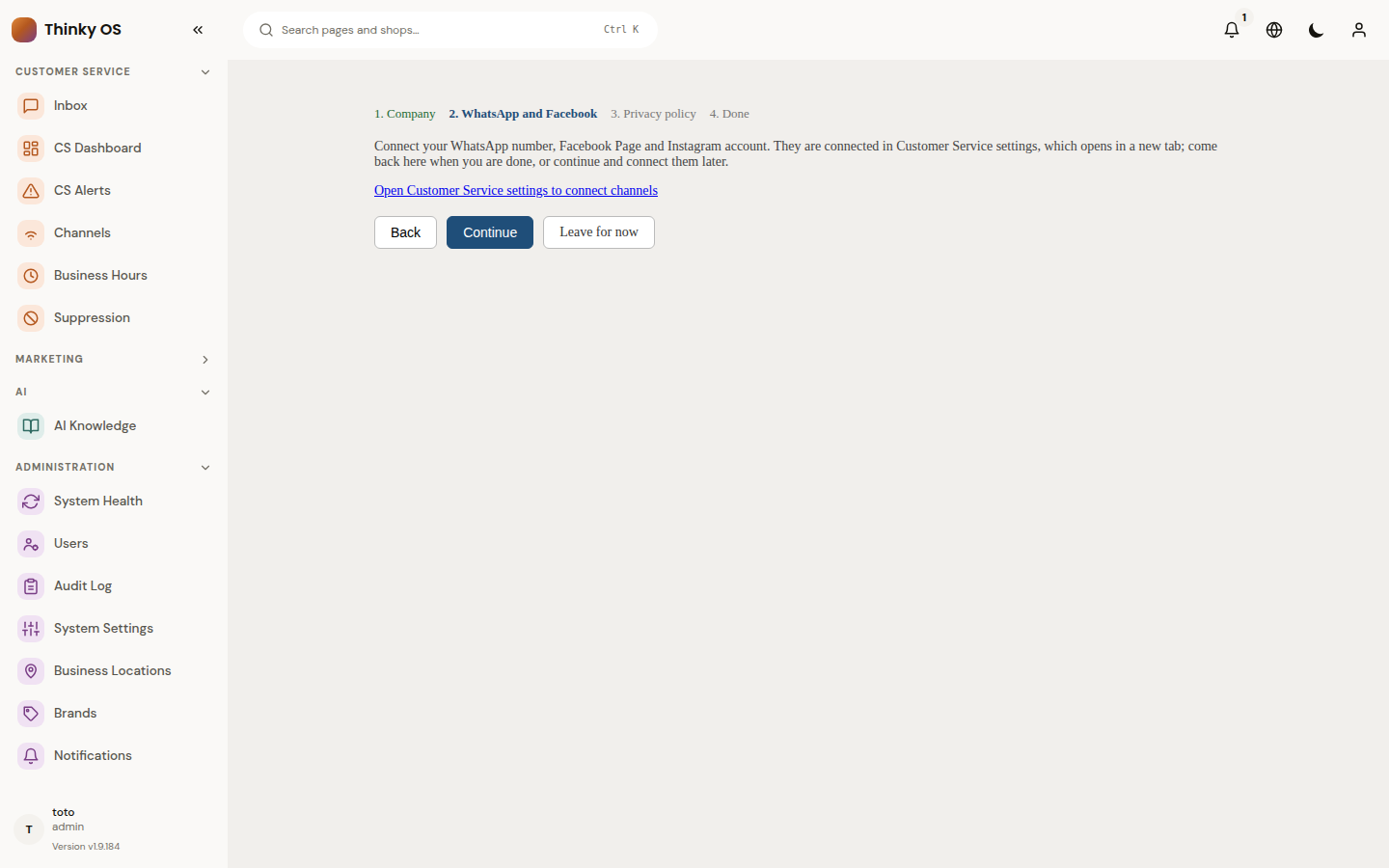 صفحة إعداد مساحة العمل بخطواتها الأربع، على خطوة WhatsApp وFacebook.
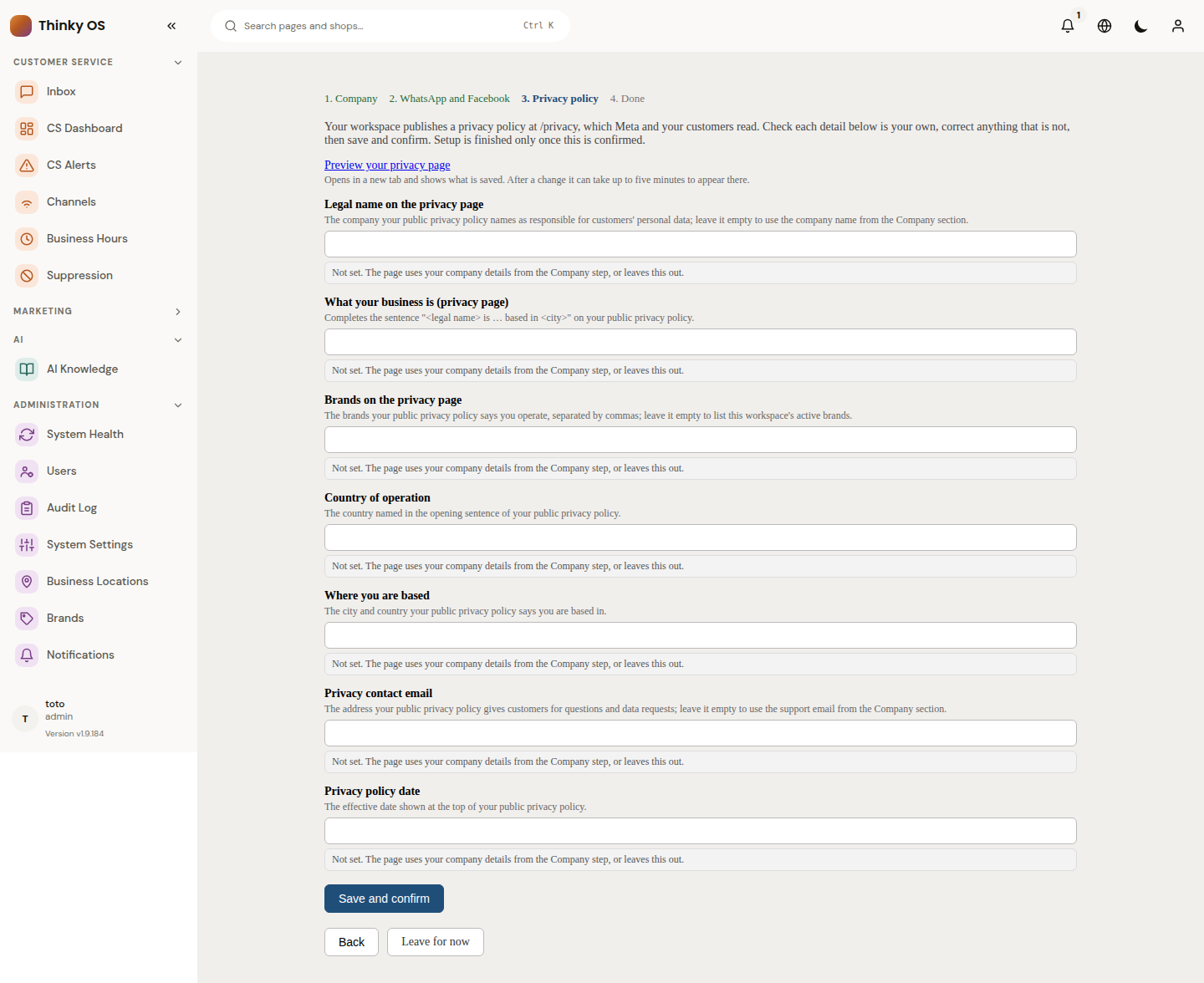 خطوة سياسة الخصوصية. البيان الفارغ يؤخذ من خطوة الشركة، أو لا يظهر في الصفحة.
تسجيل الدخول بخطوتين
يطلب تسجيل الدخول بخطوتين رمزًا من ستة أرقام من تطبيق مصادقة على هاتفك، إلى جانب كلمة المرور. ويصلح أي تطبيق مصادقة، مثل Google Authenticator أو Microsoft Authenticator أو 1Password.
في مساحة العمل الجديدة، يجب على المسؤولين استخدام تسجيل الدخول بخطوتين. يُطلب من كل مسؤول إعداده عند أول تسجيل دخول له. أما لبقية المستخدمين فهو اختياري: يستطيع كل منهم تفعيله لنفسه.
لتفعيله لنفسك:
- افتح قائمة المستخدم (اسمك، أعلى الصفحة) واختر «تغيير كلمة المرور».
- تحت «تسجيل الدخول بخطوتين»، اختر «تفعيل».
- في تطبيق المصادقة، أضف حسابًا بالمفتاح الظاهر. وعلى الهاتف يمكنك بدلًا من ذلك اختيار «على هذا الهاتف؟ افتحه في تطبيق المصادقة».
- أدخل الرمز المكوّن من ستة أرقام الذي يعرضه التطبيق، ثم اختر «تفعيل».
- تظهر لك الآن رموز الاسترداد. كل رمز يتيح لك تسجيل الدخول مرة واحدة إذا فقدت هاتفك. اختر «تنزيل الرموز» أو «نسخ»، واحفظها في مكان آمن. لن تظهر مرة أخرى.
عندما تسجّل الدخول بعد ذلك، تطلب منك مساحة العمل: «أدخل الرمز المكوّن من ستة أرقام من تطبيق المصادقة». وإذا فقدت هاتفك، أدخل أحد رموز الاسترداد بدلًا منه.
لإنشاء رموز استرداد جديدة أو لإيقافه، ارجع إلى البطاقة نفسها. وكلا الأمرين يحتاج إلى كلمة المرور ورمز.
تحديد من يجب عليه استخدامه. يستطيع المسؤول تحديد من يجب عليه استخدام تسجيل الدخول بخطوتين: «إعدادات النظام ← الأمان ← تسجيل الدخول بخطوتين». والخيارات هي: متوقف (لا يُلزَم به أحد)، أو المسؤولون (الخيار الافتراضي)، أو الجميع. ومهما كان الخيار، يستطيع أي شخص تفعيله لنفسه. ومن يجب عليه استخدامه ولم يُعدّه بعد، يُطلب منه إعداده عند تسجيل دخوله التالي.
فقدت هاتفك وليس لديك رموز استرداد؟ يستطيع المسؤول فتح «المستخدمون»، والعثور على الشخص، واختيار «إعادة ضبط الخطوتين». وعندها يُعدّه الشخص من جديد عند تسجيل دخوله التالي. وإذا كنت المسؤول الوحيد، أو كان حسابك في Thinky هو ما لا تستطيع تسجيل الدخول إليه، فاقرأ فقدت تطبيق المصادقة ورموز الاسترداد.
نسيت كلمة المرور
- في صفحة تسجيل الدخول، اختر «نسيت كلمة المرور؟».
- أدخل البريد الإلكتروني الذي تسجّل الدخول به واختر «أرسل الرابط».
- افتح الرسالة واتبع الرابط. وهو صالح لمدة 60 دقيقة. وتبقى كلمة مرورك القديمة صالحة إلى أن تستخدمه.
تصل رسائل مساحة عملك من no-reply@thinkycreates.com، ويظهر اسم مساحة عملك اسمًا للمرسل.
ويستطيع المسؤول أيضًا إنشاء رابط إعادة تعيين لك: في صفحة «المستخدمون» يفتح حسابك ويختار «Make a password reset link» (إنشاء رابط لإعادة تعيين كلمة المرور). وهذا الرابط يعمل مرة واحدة، لمدة 24 ساعة.
تغيير كلمة المرور
افتح قائمة المستخدم واختر «تغيير كلمة المرور». أدخل كلمة المرور الحالية، ثم الجديدة مرتين. يُسجَّل خروجك من أجهزتك الأخرى، ويبقى الجهاز الذي تستخدمه مسجّل الدخول.
لترى أين أنت مسجّل الدخول أيضًا، افتح قائمة المستخدم واختر «الجلسات النشطة». ومن هناك يمكنك تسجيل الخروج من الأجهزة الأخرى.
فقدت تطبيق المصادقة ورموز الاسترداد
إذا فقدت تطبيق المصادقة ورموز الاسترداد معًا، فلن تستطيع إدخال الرمز عند تسجيل الدخول. وإذا بقي لديك رمز استرداد واحد، فأدخله بدلًا من رمز التطبيق.
لديك مكانان، ولكل منهما تسجيل دخول خاص به، ويُعاد ضبط كل منهما بطريقة مختلفة.
حسابك على console.thinkycreates.com. يعيد دعم Thinky ضبطه. راسلنا كما هو موضح أدناه. وبعد أن نتأكد أنك أنت، نعيد ضبط تسجيل الدخول بخطوتين: يتوقف تطبيق المصادقة القديم ورموز الاسترداد عن العمل، ويُسجَّل خروجك من كل مكان، وتصلك رسالة بريد إلكتروني بذلك. وعند تسجيل دخولك التالي تُعدّه من جديد.
مساحة عملك. يعيد مسؤول آخر في مساحة عملك ضبطه:
- يفتح «المستخدمون» ويجد اسمك.
- يختار «إعادة ضبط الخطوتين».
- عند تسجيل دخولك التالي تُعدّ تسجيل الدخول بخطوتين من جديد، إذا كانت مساحة العمل تشترطه.
إذا كنت المسؤول الوحيد، فلا أحد في مساحة عملك يستطيع ذلك. راسل دعم Thinky كما هو موضح أدناه. راسلنا من عنوان البريد الإلكتروني الذي تسجّل به الدخول إلى مساحة عملك، أو من عنوان حسابك في Console. بعد أن نتحقق من هويتك كما هو موضح أدناه، يعيد دعم Thinky ضبط تسجيل الدخول بخطوتين لحسابك: يُسجَّل خروجك من جميع الأجهزة، وتعدّه من جديد عند تسجيل دخولك التالي، ويصلك أنت وباقي المسؤولين في مساحة عملك بريد إلكتروني يُعلمكم بإعادة الضبط. لا يتغير أي شيء آخر في حسابك.
أضف مسؤولًا ثانيًا. ننصح بأن يكون في كل مساحة عمل مسؤول ثانٍ على الأقل، ليستطيع كل منهما إعادة ضبط تسجيل الدخول بخطوتين للآخر.
مراسلة دعم Thinky. راسلنا على create@thinkycreates.com. نردّ خلال يوم عمل واحد. اذكر ما فقدت الوصول إليه: حسابك، أو مساحة عملك، أو كليهما، وعنوان مساحة عملك.
لحماية حسابك، سيطلب منك الدعم ما يلي:
- أن تراسلنا من البريد الإلكتروني الذي تسجّل الدخول به. لا ننفّذ طلبًا يصل من عنوان مختلف، حتى لو حمل اسمك.
- ثم نتأكد أنك أنت بطريقة ثانية مستقلة: نتصل بك على رقم الهاتف المسجّل في حسابك، أو نسألك عن رقم آخر فاتورة ومبلغها (في قسم «الإيصالات» في حسابك).
3. فريقك
يشرح هذا القسم كيف تدعو الأشخاص، وأي دور تعطيه لكل منهم، وكيف تعمل العلامات التجارية.
المسؤول وحده يستطيع إدارة المستخدمين.
دعوة شخص
- في الشريط الجانبي، افتح «الإدارة ← المستخدمون». عنوان الصفحة «Users & Permissions» (المستخدمون والصلاحيات).
- اختر «+ Add User» (إضافة مستخدم).
- تحت «Account» (الحساب)، أدخل الاسم الكامل للشخص في «Full Name» وبريده في «Email».
- تحت «Password» (كلمة المرور)، اختر «Invite by link (recommended)» (الدعوة برابط، وهو الخيار الموصى به). وبذلك يختار الشخص كلمة مروره بنفسه.
- ضع علامة على «E-mail the invitation» (إرسال الدعوة بالبريد) لإرسال الرابط إلى بريده.
- اختياري: تحت «Expires on» (تنتهي في)، حدد تاريخًا إذا كان الحساب مؤقتًا. اتركه فارغًا لحساب لا ينتهي.
- تحت «Roles» (الأدوار)، اختر دورًا واحدًا أو أكثر (انظر أدناه).
- اختر «Create User» (إنشاء المستخدم).
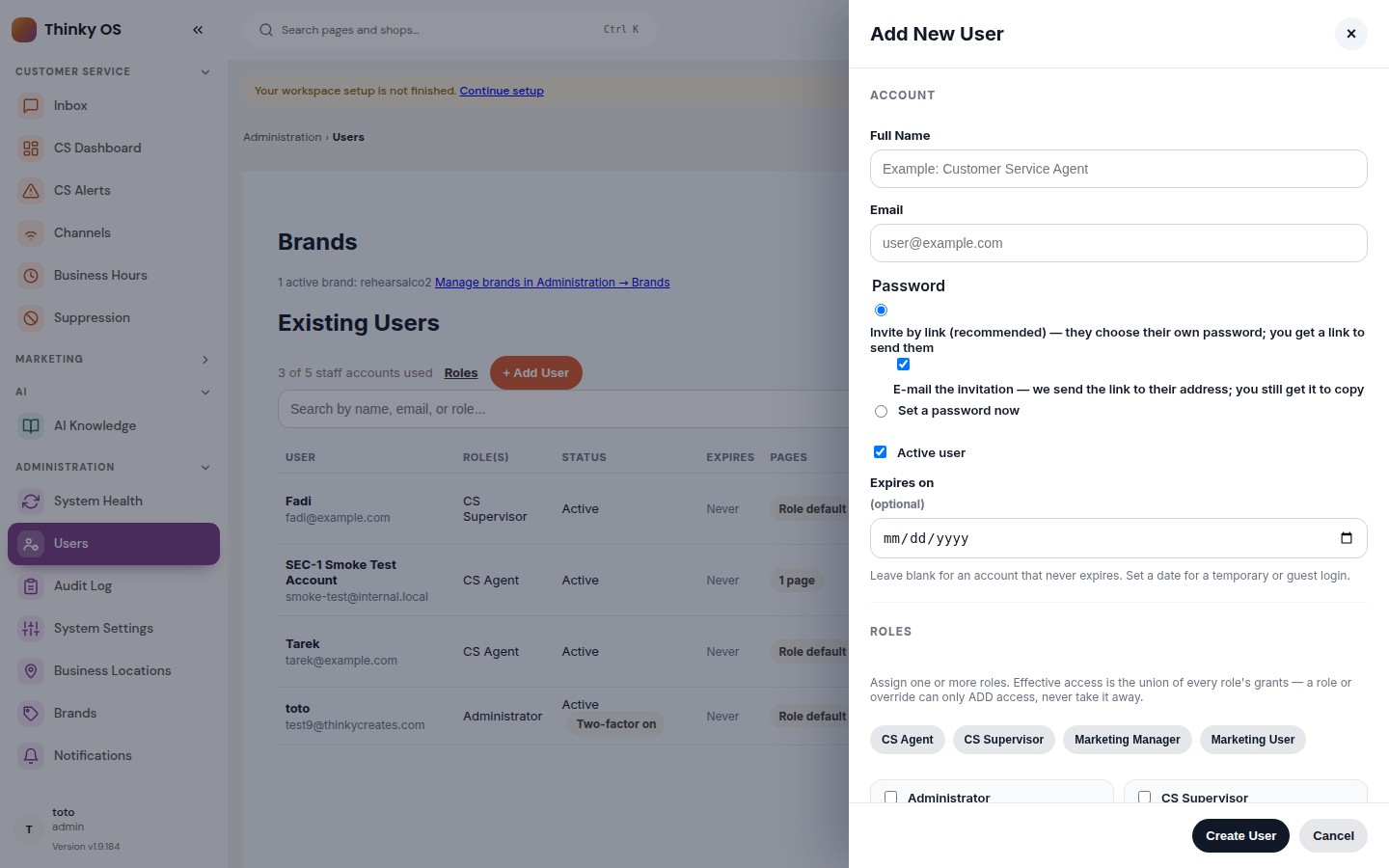 لوحة إضافة مستخدم جديد، مع اختيار الدعوة برابط وأزرار الأدوار.
بعد إنشاء المستخدم، تعرض الصفحة أيضًا رابط الدعوة. وهو يعمل مرة واحدة، لمدة 72 ساعة. إذا لم ترسله بالبريد، يمكنك إرساله بنفسك، عبر WhatsApp مثلًا. ولن يظهر مرة أخرى.
يفتح الشخص المدعو الرابط، ويختار كلمة مرور (لا تقل عن 8 أحرف)، ثم يسجّل الدخول. وحتى ذلك الحين تُظهر قائمة المستخدمين: «Invited: they have not chosen a password yet» (مدعو: لم يختر كلمة مرور بعد).
ويمكنك أيضًا اختيار «Set a password now» (تعيين كلمة مرور الآن) وإعطاء الشخص كلمة مرور بنفسك. وعندها يُطلب منه اختيار كلمة مروره عند أول تسجيل دخول.
إذا كانت كل حسابات الموظفين في باقتك مستخدمة، تخبرك مساحة العمل بذلك ولا تُنشئ المستخدم. انظر "حدود الباقة" في القسم 1.
الأدوار
يحدد الدور الصفحات التي يستطيع الشخص فتحها وما يستطيع فعله. هذه هي الأدوار لفريق Thinky Engage:
| الدور | لمن | ماذا يستطيع |
|---|---|---|
| «Administrator» (مسؤول) | المالك وكل من يدير مساحة العمل | كل شيء: المستخدمون، والقنوات، والإعدادات، والعلامات التجارية، والإشعارات. يوافق على تغييرات قاعدة معرفة الذكاء الاصطناعي. |
| «CS Supervisor» (مشرف خدمة العملاء) | قائد فريق | صندوق الوارد، و«لوحة خدمة العملاء»، و«تنبيهات خدمة العملاء»، وإعدادات القنوات، وساعات العمل. يقترح تغييرات على قاعدة المعرفة. يستطيع إعادة إسناد المحادثات، وتفعيل المساعد الذكي أو تعطيله لقناة. |
| «CS Agent» (موظف خدمة العملاء) | من يردّون على العملاء | صندوق الوارد. يستطيع قراءة قاعدة المعرفة دون تغييرها. |
| «Marketing Manager» (مدير التسويق) | من يدير القوالب وقوائم جهات الاتصال | القوالب، وجهات الاتصال، والجماهير، والحملات، و«قائمة الاستبعاد»، وإعدادات القنوات. |
| «Marketing User» (مستخدم التسويق) | من يساعد في القوالب والحملات | مثل مدير التسويق، ولكن دون جهات الاتصال. |
المسؤولون وحدهم يوافقون على تغييرات المعرفة. مشرف خدمة العملاء يقترح التغيير، والمسؤول يوافق عليه. وهذا مقصود.
أمور يجب معرفتها عن الأدوار:
- يمكن أن يكون للشخص أكثر من دور. ويحصل على كل ما يمنحه كل دور. الدور يضيف صلاحيات فقط، ولا يسحب أي صلاحية.
- أحد أدوار الشخص يُعلَّم بأنه «primary» (الأساسي). وهذه مجرد تسمية لا تمنح أي شيء إضافي.
- لترى ما يستطيع شخص واحد فعله ولماذا، اختر «Permissions» (الصلاحيات) في صفه.
- لترى ما يمنحه كل دور، افتح صفحة «الأدوار».
بعض الإجراءات تُمنح لكل شخص على حدة، لا عن طريق الدور. تجدها في لوحة المستخدم تحت «Customer Service Action Permissions» (صلاحيات إجراءات خدمة العملاء) و«Sensitive Action Grants» (منح الإجراءات الحساسة). ننصح بوضع علامة على هذين الإجراءين لكل موظف:
- «CS: Undo Send» (التراجع عن الإرسال) — يؤخّر كل رد بضع ثوانٍ قبل إرساله، مع زر «Undo» (تراجع).
- «CS: Translate» (الترجمة) — يترجم رسائل العملاء ومسودات الردود بين العربية والإنجليزية.
لا يمنحهما أي دور تلقائيًا، لذلك ضع العلامة عليهما في كل مرة تضيف فيها موظفًا.
تغيير بيانات شخص أو إزالته
في صفحة المستخدمين، اختر «Edit» (تعديل) في صف الشخص. يمكنك تغيير اسمه وأدواره وتاريخ انتهاء حسابه، أو إنشاء رابط لإعادة تعيين كلمة المرور.
لمنع شخص من تسجيل الدخول، أزل العلامة عن «Active user» (مستخدم فعّال) واختر «Update User» (تحديث المستخدم). ويبقى سجله محفوظًا. لا يمكنك تعطيل حسابك أنت.
«Delete» (حذف) يحذف الحساب نهائيًا. ويُرفض الحذف إذا كان للحساب نشاط فعلي؛ عطّله بدلًا من ذلك.
العلامات التجارية
العلامة التجارية هي الاسم الذي يعرفك به عملاؤك. وكل قناة (رقم WhatsApp، أو صفحة Facebook، أو حساب Instagram) تتبع علامة تجارية واحدة. وتتيح لك العلامات التجارية:
- أن تعطي كل علامة تجارية قنواتها وساعاتها ومعرفتها وعنوان متجرها الإلكتروني
- أن تجعل شخصًا يرى محادثات بعض العلامات التجارية فقط
تبدأ مساحة عملك بعلامة تجارية واحدة تحمل اسم شركتك. لتغييرها أو لإضافة المزيد، افتح «الإدارة ← العلامات التجارية»:
- «إضافة علامة تجارية» — الاسم، والرمز، واللون، والشعار، وعنوان المتجر، واللغة الافتراضية.
- «تعديل» — لتغيير أي مما سبق.
- «إيقاف» — تبقى محادثات العلامة التجارية وجهات اتصالها وتقاريرها، ولكن لا يمكن أن تُضاف إليها قنوات جديدة. أوقف قنواتها أولًا. ويمكنك اختيار «إعادة التفعيل» لاحقًا.
تعرض الصفحة عدد العلامات التجارية المستخدمة من باقتك.
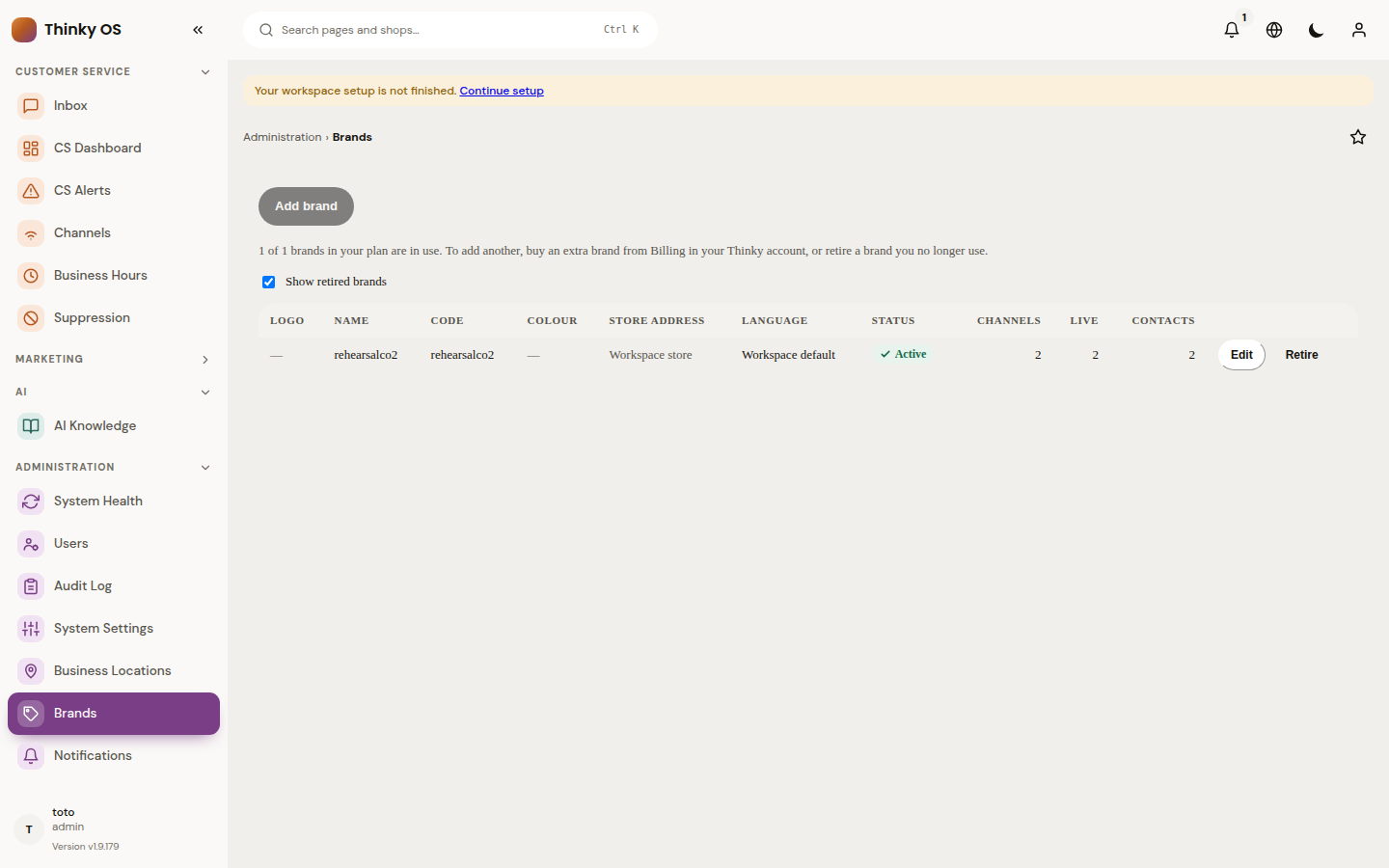 صفحة العلامات التجارية وفيها علامة تجارية واحدة.
لقصر شخص على بعض العلامات التجارية، افتح حسابه في صفحة المستخدمين واستخدم «Customer Service Brands (Inbox)» (علامات خدمة العملاء في صندوق الوارد): "Which brands' inbox conversations this user can see." (العلامات التجارية التي يرى هذا المستخدم محادثاتها في صندوق الوارد). اتركه فارغًا ليرى كل العلامات التجارية.
4. ربط القنوات
يشرح هذا القسم كيف تربط رقم WhatsApp، وصفحة Facebook مع Messenger، وحساب Instagram.
المسؤول وحده يستطيع ربط القنوات.
تجد القنوات في «خدمة العملاء ← القنوات». وعنوان الصفحة «إعدادات خدمة العملاء».
قبل أن تبدأ
تحتاج إلى حساب Meta للأعمال (تسميه Meta "حافظة أعمال"، business portfolio):
- WhatsApp: يجب أن يكون من يربط الرقم مسؤولًا (admin) في حافظة أعمالك على Meta. ويمكنك أيضًا إنشاء حافظة أعمال في نافذة Meta أثناء الخطوات.
- صفحة Facebook: يجب أن يكون من يربط الصفحة مسؤولًا عنها.
- Instagram: يجب أن يكون حساب Instagram حسابًا احترافيًا مرتبطًا بصفحتك على Facebook.
تتصل مساحة عملك بـ Meta عن طريق Thinky. لذلك تُفتح نافذة Meta من Thinky Console، لا من مساحة عملك. اسمح بالنوافذ المنبثقة لعنوان مساحة عملك في متصفحك.
أضف وسيلة دفع في Meta. تحاسب Meta نشاطك التجاري مباشرة على محادثات WhatsApp. أضف وسيلة دفع في إعدادات Meta للأعمال (Meta Business settings) لحساب WhatsApp Business الخاص بك. ولا تدفع Thinky هذه الرسوم عنك.
توثيق النشاط التجاري والاسم المعروض. تراجع Meta نشاطك التجاري (توثيق النشاط التجاري) والاسم الذي يظهر على رقم WhatsApp (الاسم المعروض). وإلى أن توافق Meta عليهما، تكون حدود الإرسال لرقمك أقل، وقد يرى العملاء رقمك بدلًا من اسمك. ويمكنك البدء قبل الموافقة عليهما. اتبع خطوات Meta في إعدادات Meta للأعمال، وراجع صفحات المساعدة لدى Meta للتفاصيل.
الخطوات التالية على جانب Meta موصوفة بشكل عام، لأن شاشات Meta تتغير.
ربط رقم WhatsApp
- تحت «ربط رقم WhatsApp»، اختر العلامة التجارية.
- اختر زر «ربط رقم WhatsApp».
- تُفتح نافذة جديدة باسم نشاطك التجاري. اختر «Continue with Facebook» (المتابعة باستخدام Facebook).
- سجّل الدخول إلى Facebook واتبع خطوات Meta. ستطلب منك Meta:
- اختيار حافظة أعمالك أو إنشاءها
- اختيار حساب WhatsApp Business أو إنشاءه
- اختيار رقم الهاتف
- السماح لـ Thinky بإدارة حساب WhatsApp هذا وإرسال الرسائل منه
- عندما تنتهي، تُغلق النافذة وتكمل صفحة القنوات العمل وحدها. وتعرض «تم الربط: …» و«القناة غير مفعّلة للعملاء بعد».
- فعّل القناة للعملاء (انظر "التفعيل للعملاء" أدناه).
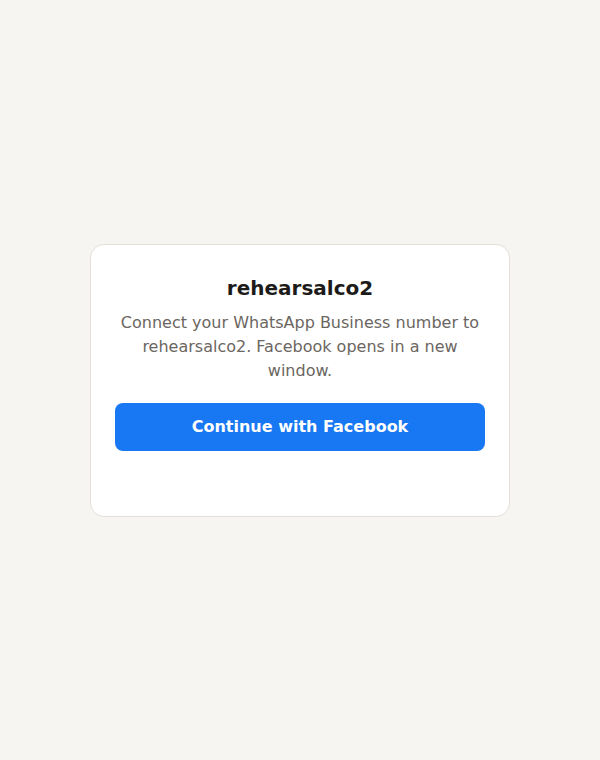 نافذة ربط WhatsApp وفيها زر Continue with Facebook.
بجانب الزر ترى عدد أرقام WhatsApp التي تسمح بها باقتك، مثل «1 of 1 WhatsApp number used» (رقم WhatsApp واحد مستخدم من 1).
اربط رقمًا واحدًا في كل مرة. انتظر حتى يُفعَّل كل رقم للعملاء قبل أن تبدأ بالذي يليه. فتسجيل عدة أرقام بسرعة متتالية قد يجعل Meta توقف حساب WhatsApp الخاص بك مؤقتًا.
استمر في استخدام تطبيق WhatsApp Business على هاتفك
إذا كان رقمك يعمل الآن في تطبيق WhatsApp Business على هاتف، فيمكنك الاستمرار في استخدام التطبيق بعد الربط. وتسمى هذه الميزة Coexistence (الاستخدام المشترك).
في نافذة Meta، اختر خيار ربط تطبيق WhatsApp Business الحالي لديك. لا تسجّل الرقم كرقم جديد. ثم اتبع خطوات Meta على هاتفك.
بعد الربط:
- تصل الرسائل إلى صندوق الوارد في مساحة عملك وإلى التطبيق على الهاتف معًا.
- الردود التي تكتبها على الهاتف تظهر أيضًا في صندوق الوارد.
- تعرض صفحة القنوات: «رُبط من تطبيق WhatsApp Business (Coexistence)، فلا حاجة إلى التسجيل.»
استيراد سجل محادثاتك
عندما تربط من تطبيق WhatsApp Business، تطلب مساحة العمل من Meta، مرة واحدة:
- جهات الاتصال المحفوظة في التطبيق
- سجل المحادثات: حتى 180 يومًا من المحادثات الفردية
يحدث هذا تلقائيًا عند الربط. ويصل السجل على ثلاثة أجزاء (آخر يوم، والأيام 1–90، والأيام 90–180)، لذلك قد يستغرق بعض الوقت. وعلى الهاتف، يجب أن توافق على مشاركة سجل محادثاتك عندما تطلب Meta ذلك.
يعرض صف الرقم في صفحة القنوات مدى التقدم، مثلًا:
الاستيراد من تطبيق WhatsApp Business: جهات الاتصال: وصل 120؛ سجل المحادثات: 2,300 رسالة حتى الآن (آخر يوم 100%، الأيام 1-90 40%)
الرسائل المستوردة لا توقظ المساعد، ولا تُحسب غير مقروءة، ولا تعيد فتح المحادثات. وإذا كانت رسالة قديمة تقول "STOP"، فيُضاف ذلك العميل مع ذلك إلى «قائمة الاستبعاد» لديك.
أمور يجب معرفتها:
- إذا ظهر في الصف «سجل المحادثات: لم يشاركه النشاط التجاري»، فقد أُوقفت مشاركة السجل على الهاتف.
- إذا فشل أحد الطلبات، يظهر زر «إعادة محاولة الاستيراد». وهو يعمل فقط خلال 24 ساعة من الربط. وبعد ذلك، للاستيراد يجب أن تلغي الربط من تطبيق WhatsApp Business ثم تربط من جديد.
ربط صفحة Facebook مع Messenger، وInstagram
- تحت «صفحات Facebook وInstagram»، اختر «ربط Facebook وInstagram».
- سجّل الدخول إلى Facebook في النافذة التي تُفتح.
- عندما تسألك Meta عن الصفحات وحسابات Instagram التي تريد مشاركتها، أبقِ العلامة على كل الصفحات وكل حسابات Instagram. اختر "Edit settings" (تعديل الإعدادات) للتأكد. فـ Meta تعتبر إجابتك القائمة الكاملة: الصفحة التي تزيل العلامة عنها تفقد ربطها، حتى لو كانت تتبع علامة تجارية أخرى.
- اسمح بالأذونات التي تطلبها Meta، ثم أنهِ الخطوات.
- عند العودة إلى صفحة القنوات، يظهر جدول بصفحاتك. لكل صفحة تريدها، اختر علامتها التجارية في «اختر علامة تجارية…» ثم اختر «ربط» في صفها.
- تعرض الصفحة «اكتمل الربط» و«القناة غير مفعّلة للعملاء بعد».
- فعّل القنوات للعملاء (انظر أدناه).
إذا كان بالصفحة حساب Instagram احترافي مرتبط بها، فإنه يُربط في الوقت نفسه. ويظهر في الجدول في عمود «Instagram».
تُحفظ قائمة الصفحات لمدة 15 دقيقة. وبعد ذلك، اختر «ربط Facebook وInstagram» مرة أخرى.
يظهر حساب Facebook الذي ربط الصفحة في صف القناة. إذا فقد ذلك الحساب لاحقًا دوره في الصفحة، أو أوقفه Facebook لفحص أمني، تتوقف القناة عن الإرسال. حافظ على صلاحيات ذلك الحساب، أو أعد الربط بحساب مسؤول آخر عن الصفحة.
التفعيل للعملاء
القناة الجديدة تكون «غير مفعّل». تصل رسائل العملاء، ولكن لا يمكنك مراسلة العملاء الحقيقيين منها بعد.
- في جدول «القنوات»، ابحث عن القناة.
- في عمود «مفعّل للعملاء»، اختر المفتاح.
- اقرأ «تفعيل الإرسال للعملاء؟» واختر «تأكيد».
إيقاف «مفعّل للعملاء» يمنع مراسلة العملاء الحقيقيين من تلك القناة.
جدول القنوات
يعرض كل صف العلامة التجارية، والنوع، والرقم أو الصفحة، والحالة، ولقنوات WhatsApp عمود «مستوى الإرسال / الجودة». أما عمود «البوت» فيفعّل المساعد الذكي أو يعطّله لتلك القناة (القسم 6).
يحتوي زر ⋯ في كل صف على:
- «إعادة الربط…» (WhatsApp) — لتسجيل دخول الرقم نفسه من جديد. وتحتفظ القناة بمحادثاتها وإعداداتها.
- «إلغاء الربط…» — تتوقف Meta عن إرسال رسائل هذه القناة إلى مساحة عملك، ويتوقف الإرسال، ويُعطَّل المساعد. وتبقى المحادثات والرسائل وجهات الاتصال محفوظة. وإذا ربطت الرقم أو الصفحة نفسها من جديد، تستأنف القناة من حيث توقفت. القناة التي فيها محادثات يمكن إلغاء ربطها، ولكن لا يمكن حذفها أبدًا.
- «أرشفة» / «إلغاء الأرشفة» — للقناة التي أُلغي ربطها.
عندما تحتاج القناة إلى إعادة الربط
إذا توقفت Meta عن قبول صلاحية الوصول لقناة، يظهر شريط أحمر: «يلزم إعادة الربط». تستمر الرسائل الواردة في الوصول؛ الردود فقط هي التي تفشل. ويوضح الشريط السبب، مثلًا أن حساب Facebook الذي ربط القناة فقد صلاحيته على الصفحة.
- لرقم WhatsApp، استخدم ⋯ ← «إعادة الربط…» في صفه.
- لصفحة أو حساب Instagram، اختر «ربط Facebook وInstagram» مرة أخرى، ثم اختر «إعادة الربط» في صف الصفحة.
5. صندوق الوارد
يشرح هذا القسم كيف تستلم المحادثات وترد عليها، ونافذة الـ24 ساعة، والقوالب، والملاحظات الداخلية، وإغلاق المحادثة.
افتح «خدمة العملاء ← الوارد».
العثور على المحادثات
في القائمة على الجانب فلاتر سريعة:
- «الكل»
- «بحاجة لمتابعة»
- «لي» — المسندة إليك
- «البوت» — التي يتولاها المساعد الذكي
- «غير مُسندة»
اختر «الفلاتر» للتصفية حسب العلامة التجارية، أو القناة، أو الحالة، أو الموظف المسؤول، أو التصنيفات، أو الأولوية. واستخدم مربع البحث للعثور على رقم هاتف أو اسم.
لكل محادثة إحدى هذه الحالات:
| الحالة | المعنى |
|---|---|
| «بوت» | المساعد الذكي يرد. |
| «مفتوحة» | المحادثات المفتوحة تنتظر فريقك. يحتاج أحد الموظفين إلى الرد، أو هو يرد الآن. |
| «تم الحل» | مغلقة. |
استلام المحادثة
يجب أن تكون المحادثة بحوزتك لترد عليها.
- «استلام» — لمحادثة في قائمة الانتظار. تصبح المحادثة لك.
- «تولَّ» — لمحادثة يتولاها المساعد. يتوقف المساعد في تلك المحادثة وتصبح لك.
إذا كانت بحوزة شخص آخر، ترى «بحوزة {name} — للعرض فقط».
تحويل المحادثة إلى غيرك
اختر «إجراءات ⋯»:
- «تحويل إلى» — اختر زميلًا. لا يظهر إلا من يستطيع رؤية تلك العلامة التجارية وتلك القناة.
- «إعادة لقائمة الانتظار» — لا تكون بحوزة أحد؛ ويستطيع أي شخص استلامها.
- «إعادة إسناد إجباري» — لمحادثة بحوزة شخص آخر. هذا الإجراء متاح للمسؤولين ومشرفي خدمة العملاء وأدوار التسويق فقط.
الرد
- اكتب في «Type a reply…» (اكتب ردًا…).
- اضغط Enter، أو اختر «Send» (إرسال). أما Shift + Enter فيبدأ سطرًا جديدًا.
لإرفاق ملف أو صورة، اختر مشبك الورق. يمكنك إرسال الصورة بصيغة «Image (compressed)» (صورة مضغوطة) أو «Document (original quality)» (مستند بالجودة الأصلية)، وإضافة تعليق.
للرد على رسالة بعينها، مرّر المؤشر فوقها واختر «رد». ولإرسال رسالة إلى محادثة أخرى، اختر «إعادة توجيه».
لاستخدام رد محفوظ، اختر «Insert saved reply…» (إدراج رد محفوظ) فوق مربع الرد ثم اختر الرد. تُنشأ الردود المحفوظة في صفحة معرفة الذكاء الاصطناعي (القسم 7).
إذا ظهر على الرد «لم يتم التسليم»:
- افتح خطأ الرسالة لترى السبب.
- تحقق من المستلم، رقم الهاتف مثلًا.
- حاول الإرسال مرة أخرى.
- إذا استمر الفشل، راسلنا على create@thinkycreates.com.
إذا كانت لديك الصلاحيات:
- التراجع عن الإرسال — بعد أن تختار «Send»، ينتظر الرد بضع ثوانٍ مع زر «Undo» (تراجع).
- «ترجمة» — لترجمة رسالة العميل، أو ترجمة مسودتك إلى العربية أو الإنجليزية قبل الإرسال. وكل ترجمة تستخدم الذكاء الاصطناعي.
نافذة الـ24 ساعة
تسمح Meta للنشاط التجاري بالرد بحرية خلال 24 ساعة من آخر رسالة من العميل. ويعرض رأس المحادثة النافذة، مثلًا «نافذة الـ٢٤ ساعة مفتوحة حتى 18:40».
WhatsApp. بعد 24 ساعة لا يمكنك إرسال رد حر. ويظهر في مربع الرد: "The 24-hour WhatsApp window is closed, so a free reply can't be sent. You can send an approved Utility template — for example an order or service follow-up." (أُغلقت نافذة الـ24 ساعة في WhatsApp، فلا يمكن إرسال رد حر. يمكنك إرسال قالب خدمي معتمد، مثل متابعة طلب أو خدمة.)
- اختر «إرسال قالب».
- اختر «القالب».
- املأ كل حقل («الحقل 1» وما بعده). وراجع «معاينة».
- اختر «إرسال القالب».
إذا لم يظهر أي قالب، فليس لرقمك قالب خدمي معتمد بعد. تُنشأ القوالب في صفحات «التسويق» («التسويق ← القوالب») على يد مسؤول أو من لديه أحد أدوار التسويق، ثم تُرسل للمراجعة لدى Meta. ويجب أن توافق Meta على القالب قبل أن يمكن إرساله.
فعّل «تفعيل الرسائل الجماعية» أولًا. تشترط Thinky أن يكون «تفعيل الرسائل الجماعية» مفعّلًا للعلامة التجارية قبل إرسال أي قالب لتلك العلامة للمراجعة — بما في ذلك القوالب الخدمية. وهذه قاعدة Thinky، لا قاعدة Meta. ويفعّله المسؤول لكل علامة تجارية في صفحة «القنوات».
Messenger وInstagram. بعد 24 ساعة لا يمكنك الرد، فالرد المرسل بعد 24 ساعة يفشل. ويمكنك الرد مجددًا عندما يكتب العميل من جديد.
الملاحظات الداخلية والتصنيفات
تعرض لوحة العميل على الجانب من هو العميل، ومحادثاته السابقة، و«ملاحظات داخلية».
لإضافة ملاحظة، اكتب في «أضف ملاحظة داخلية…» واختر «إضافة ملاحظة». الملاحظات لفريقك فقط، ولا يراها العميل أبدًا.
يمكنك إضافة تصنيف إلى المحادثة، أو إنشاء تصنيف جديد بـ «+ تصنيف…». وتساعدك التصنيفات على تصفية القائمة.
الأولوية وأوقات الاستجابة
يمكن أن تكون للمحادثة أولوية: «عاجلة» أو «مرتفعة» أو «عادية» أو «منخفضة». يستطيع الموظفون تغيير أولوية المحادثات التي بحوزتهم؛ ويستطيع المشرفون تغيير أي محادثة.
قد تُظهر القائمة مؤقتًا، مثل «الرد خلال 25 د» أو «الرد متأخر 10 د». ويتوقف المؤقت خارج ساعات العمل.
إغلاق المحادثة
- اختر «إغلاق».
- في «إغلاق المحادثة»، اختر سببًا، أو اختر «إغلاق دون سبب».
إذا كتب العميل من جديد، تُفتح المحادثة نفسها مرة أخرى. وإذا كان المساعد الذكي مفعّلًا لتلك القناة، فإنه يرد أولًا.
لفتح محادثة مغلقة بنفسك، اختر «إعادة فتح».
يستطيع المسؤولون إغلاق كثير من المحادثات القديمة دفعة واحدة من صفحة القنوات، تحت «إغلاق جماعي». ولا يُرسل شيء إلى العملاء. ويمكنهم أيضًا ضبط «إغلاق المحادثات الهادئة تلقائيًا» في «إعدادات النظام ← خدمة العملاء — صندوق الوارد».
العملاء الذين يطلبون إيقاف الرسائل
إذا كتب العميل "STOP"، يُضاف إلى «قائمة الاستبعاد» لتلك العلامة التجارية. وتعرض لوحة العميل «Opted out» (طلب إيقاف الرسائل).
6. المساعد الذكي
يشرح هذا القسم قاعدة المعرفة، وتفعيل المساعد أو تعطيله لقناة، وكيف يحوّل المحادثة إلى أحد الموظفين.
كيف يعمل المساعد
عندما يكتب عميل على قناة فُعّل فيها المساعد، يرد المساعد أولًا. وهو يرد فقط من قاعدة المعرفة المعتمدة لديك ومن المعلومات التي يبحث عنها، مثل ساعات العمل. وعندما لا يستطيع الإجابة جيدًا، يحوّل المحادثة إلى فريقك.
قاعدة المعرفة
افتح «الذكاء الاصطناعي ← معرفة الذكاء الاصطناعي». وعنوان الصفحة «إدارة معرفة الذكاء الاصطناعي». وفيها أربعة تبويبات:
- «مقالات المعرفة» — ما يعرفه المساعد: منتجاتك، والتوصيل، والإرجاع، وساعات العمل، والسياسات.
- «الردود المحفوظة» — ردودك المحفوظة (القسم 7).
- «العروض الإعلانية» — عروض يذكرها المساعد للعملاء القادمين من إعلان Click-to-WhatsApp (انظر أدناه).
- «اختبار البوت» — تحدّث مع المساعد كما يفعل العميل.
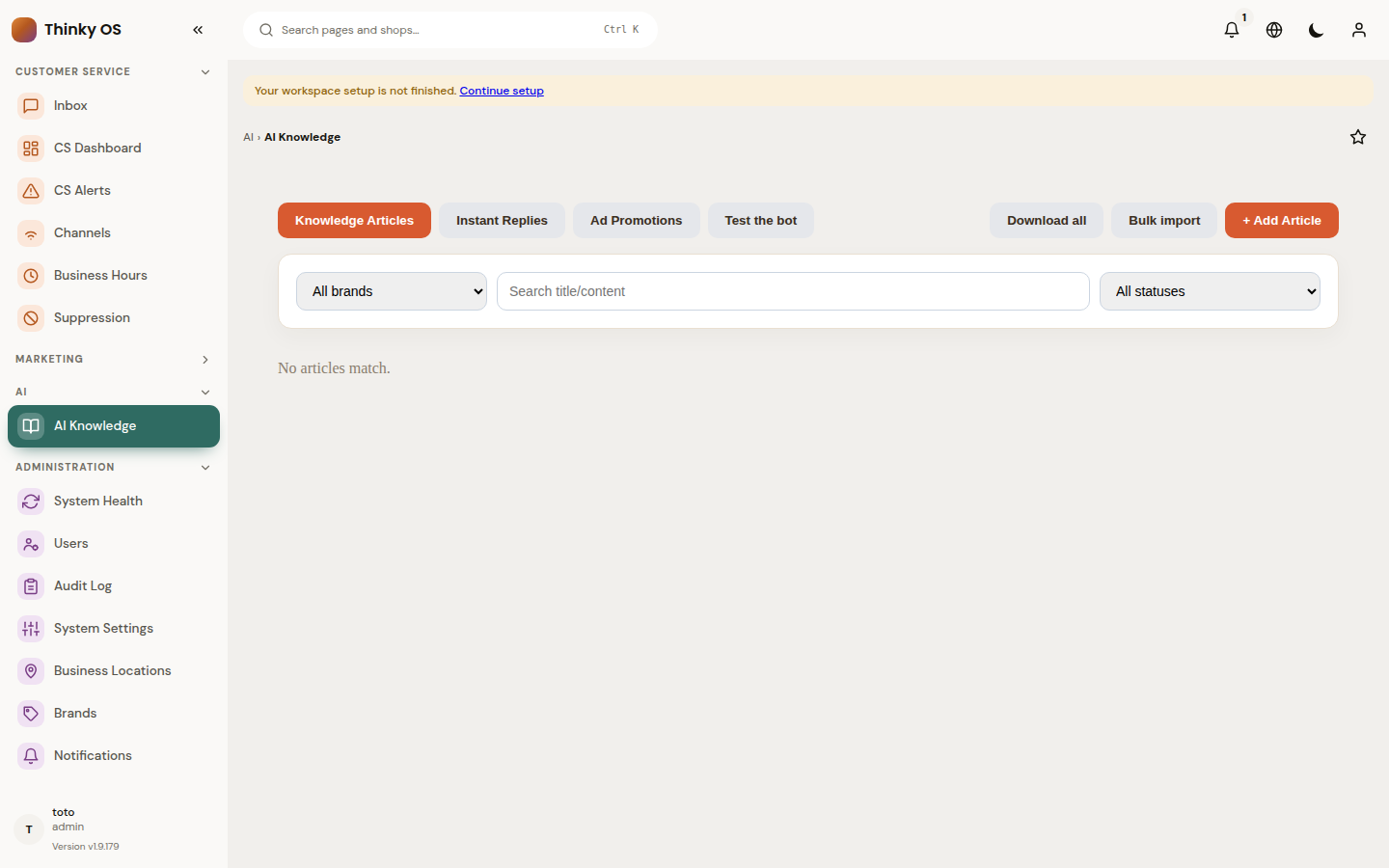 صفحة معرفة الذكاء الاصطناعي على تبويب مقالات المعرفة.
إضافة مقال:
- في «مقالات المعرفة»، اختر «+ إضافة مقال».
- اختر العلامة التجارية، أو «كل العلامات التجارية (مشترك)».
- أعطه «العنوان» و«المحتوى». اختر اللغة وفئة، مثل «الشحن» أو «الإرجاع».
- اختياري: املأ حقول الضوابط، مثل «يجب ألا يدّعي» (شيء يجب ألا يقوله المساعد أبدًا) أو «التحويل إلى موظف عندما».
- احفظ. يُحفظ المقال «مسودة».
- اختر «إرسال للموافقة».
يمكنك أيضًا رفع مستند (.txt أو .md أو .docx أو .xlsx) داخل مقال، أو استخدام «استيراد جماعي» لإضافة مقالات كثيرة من ملف Excel.
الموافقة. لا يستخدم المساعد إلا المقالات المعتمدة، وضمن تواريخ سريانها.
- كل تغيير ينتظر موافقة. وإلى أن تتم الموافقة عليه، يستمر المساعد في استخدام النسخة المعتمدة.
- من يوافق هم المسؤولون. ولا يستطيع أحد الموافقة على تغييره هو، إلا المسؤول.
- المقال المشترك بين كل العلامات التجارية لا يوافق عليه إلا مسؤول.
- «إيقاف» يمنع المساعد من استخدام المقال. و«استعادة» تعيده.
من يستطيع ماذا:
| الدور | قاعدة المعرفة |
|---|---|
| موظف خدمة العملاء | القراءة فقط |
| مشرف خدمة العملاء | الإنشاء واقتراح التغييرات |
| المسؤول | الإنشاء والتغيير والموافقة |
إذا ملأت نموذج الإعداد في حسابك قبل أن تجهز مساحة عملك، تصل إجاباتك في صورة مسودات. ولا يستخدم المساعد أي شيء منها حتى يوافق عليه أحد أعضاء فريقك.
«اختبار البوت». اختر علامة تجارية وتحدّث كما يفعل العميل. سترى إجابة المساعد وسببها. لا يُرسل شيء إلى أي أحد، وتُستبعد الاختبارات من كل التقارير.
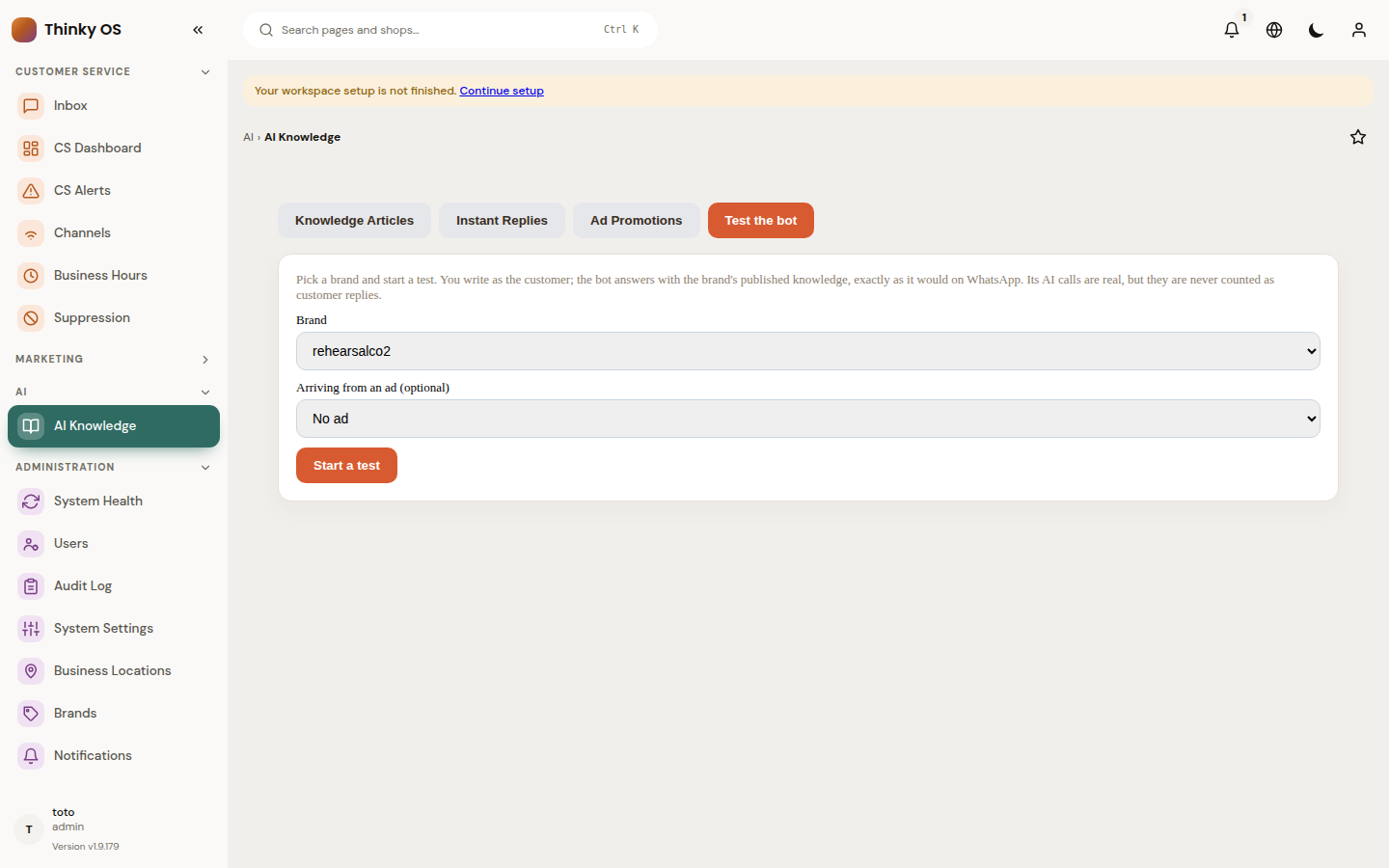 تبويب اختبار البوت وفيه محادثة تجريبية.
«العروض الإعلانية». استخدم هذا التبويب عندما تعرض إعلان Click-to-WhatsApp. لكل إعلان، أضف نص العرض (بالإنجليزية والعربية)، والمنتج، ورابط صفحة الهبوط، وتاريخ البداية والنهاية. وبين هذين التاريخين يذكر المساعد العرض للعملاء القادمين من ذلك الإعلان. وتسري التغييرات فورًا.
تفعيل المساعد أو تعطيله لقناة
- افتح «خدمة العملاء ← القنوات».
- في جدول «القنوات»، ابحث عن القناة.
- في عمود «البوت»، اختر المفتاح: «مفعّل» أو «معطّل».
يستطيع المسؤولون ومشرفو خدمة العملاء وأدوار التسويق تغيير هذا الإعداد.
عندما يكون المساعد معطّلًا على قناة، تذهب المحادثات الجديدة مباشرة إلى قائمة انتظار الفريق.
متى يحوّل المساعد المحادثة إلى أحد الموظفين
يحوّل المساعد المحادثة إلى فريقك عندما:
- لم يستطع الإجابة من معرفته
- طلب العميل التحدث مع موظف
- بدا العميل غير راضٍ
- وصل إلى حدّه من أسئلة المتابعة
- تكون خارج ساعات العمل
- مضى أكثر من 24 ساعة على آخر رسالة من العميل، فلا يجوز الرد إلا لموظف
- نفدت ردود الذكاء الاصطناعي المشمولة ولا يوجد رصيد ذكاء اصطناعي
تظهر المحادثة عندها في «بحاجة لمتابعة» مع السبب، مثل «طلب التحدث مع إنسان» أو «تعذر على البوت الإجابة».
خارج ساعات العمل، يخبر المساعد العميل بأنكم غير متصلين الآن، ويذكر ساعات العمل، ويقول إن الفريق سيتابع معه.
ويمكنك أيضًا أخذ المحادثة من المساعد في أي وقت: افتحها واختر «تولَّ».
لترى لماذا أجاب المساعد بما أجاب به، افتح «لماذا فعل المساعد ذلك» تحت إحدى رسائله.
7. الإعدادات
يشرح هذا القسم ساعات العمل، والردود المحفوظة، ورسائل التنبيه بالبريد الإلكتروني.
ساعات العمل
افتح «خدمة العملاء ← ساعات العمل».
تحدد ساعات العمل:
- متى يخبر المساعد العملاء بأنكم غير متصلين، وأي ساعات يذكرها لهم
- متى تعمل مؤقتات وقت الاستجابة
ضبط الجدول الأسبوعي:
- تحت «الجدول الأسبوعي»، اجعل كل يوم «مفتوح» مع وقت للفتح ووقت للإغلاق، أو مغلقًا.
- اختر «حفظ ساعات العمل» وأكّد.
تصل التغييرات إلى المساعد خلال دقيقة تقريبًا.
ساعات مختلفة لعلامة تجارية واحدة. تحت «ساعات العلامات التجارية»، اختر «تحديد ساعات خاصة» لعلامة تجارية. والعلامة التجارية التي ليست لها ساعات خاصة تستخدم جدول الشركة. اختر «استخدام ساعات الشركة» للرجوع إليه.
العطلات والساعات الخاصة. تحت «العطلات والساعات الخاصة»، اختر «إضافة استثناء». أعطه التواريخ، وتسمية (مثل «اليوم الوطني»)، واختر إما «مغلق طوال اليوم» أو «ساعات خاصة». في تلك التواريخ يُقدَّم الاستثناء على الجدول الأسبوعي. ويذكر المساعد الاستثناءات الواقعة في الأيام الـ14 القادمة.
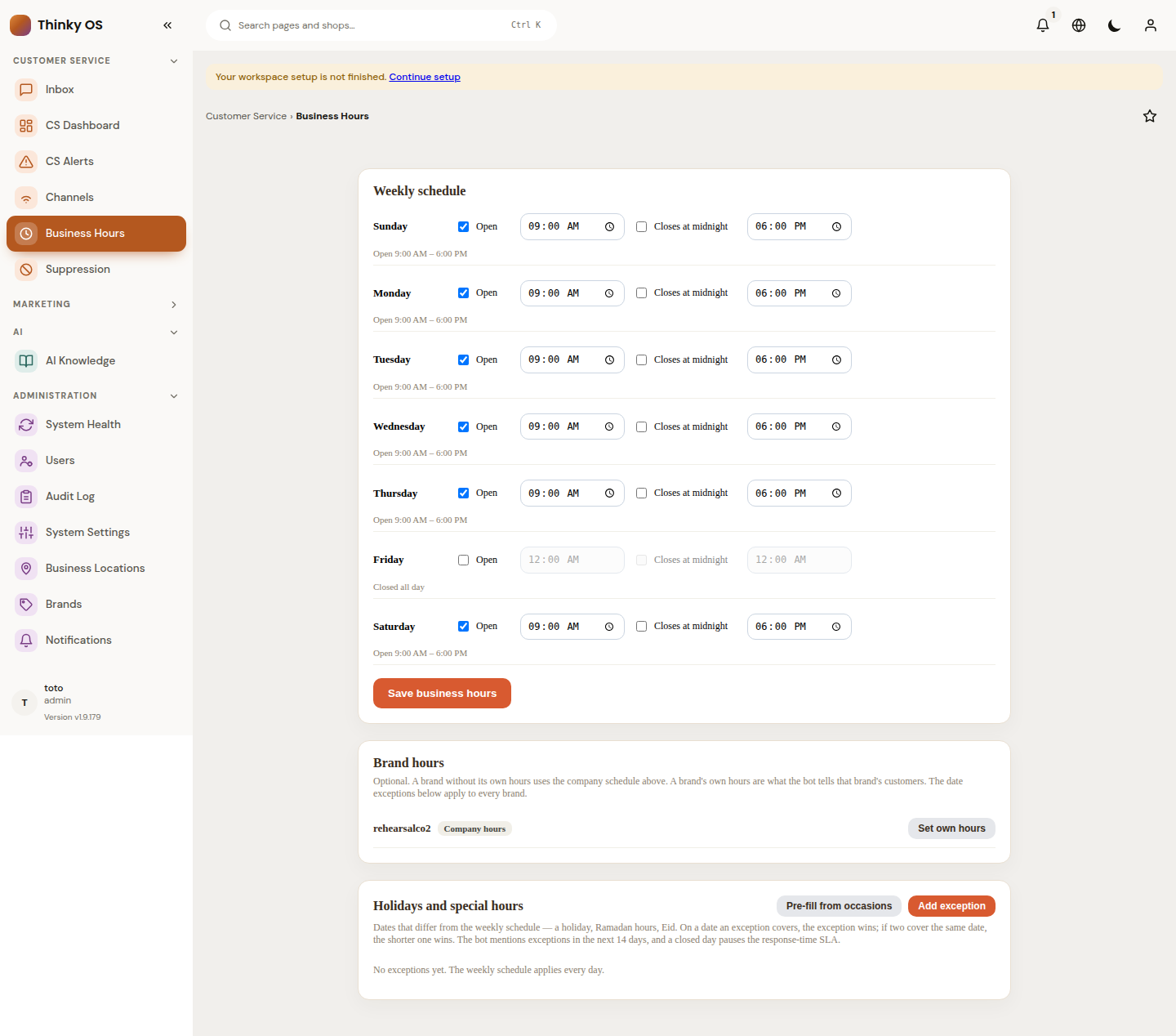 صفحة ساعات العمل وفيها الجدول الأسبوعي وساعات العلامات التجارية، ولا استثناءات بعد.
الردود المحفوظة
الردود المحفوظة إجابات قصيرة يستخدمها فريقك مرة بعد مرة.
لإضافة رد:
- افتح «الذكاء الاصطناعي ← معرفة الذكاء الاصطناعي».
- اختر تبويب «الردود المحفوظة».
- اختر «+ إضافة رد محفوظ».
- اختر العلامة التجارية (أو كل العلامات التجارية)، وأعطه عنوانًا ونصًا، ثم احفظ.
يُدرجها الموظفون في صندوق الوارد عن طريق «Insert saved reply…». ويستخدم المساعد الذكي أيضًا ردودك المحفوظة (ما لم يكن البحث في المعرفة مفعّلًا).
تغيير الردود المحفوظة يحتاج إلى الصلاحية نفسها اللازمة لتغيير قاعدة المعرفة (مشرف خدمة العملاء أو المسؤول).
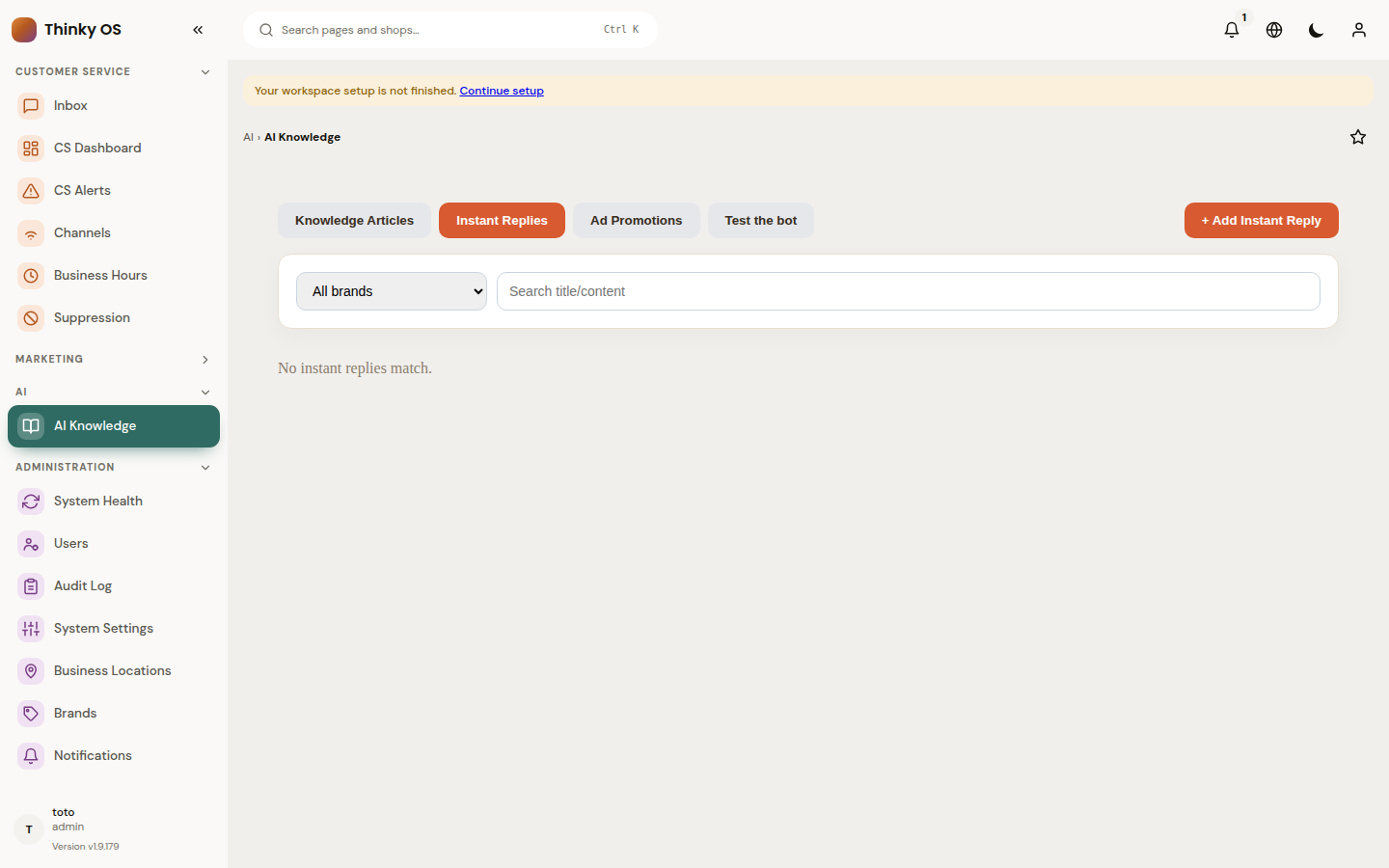 تبويب الردود المحفوظة.
الإشعارات (رسائل التنبيه بالبريد)
افتح «الإدارة ← الإشعارات». المسؤولون وحدهم يستطيعون تغيير هذا الإعداد.
يمكن تشغيل كل نوع من التنبيهات أو إيقافه، ويمكن إرساله إلى قائمة عناوين بريد خاصة به. وكل الأنواع مفعّلة إلى أن توقفها. والأنواع التي ليست لها قائمة خاصة تُرسل إلى كل مسؤول فعّال.
| نوع التنبيه | متى يُرسل |
|---|---|
| «تنبيهات القنوات» | إخفاقات الإرسال، وعدم وصول رسائل واردة، وجودة رقم الهاتف، وحدود المراسلة على قناة. |
| «توقف البوت» | المساعد مفعّل لكنه لم يرد على أحد منذ عدة ساعات عمل. |
| «تحتاج إلى إعادة ربط» | لم تعد القناة قادرة على إرسال الردود ويجب إعادة ربطها، ومرة أخرى عندما تعود إلى الإرسال. |
| «تحذيرات الترخيص والاستخدام» | رصيد الذكاء الاصطناعي يوشك على النفاد. |
لتغيير من يستلم نوعًا ما، اختر «تغيير المستلمين»، وأدخل عنوانًا واحدًا في كل سطر، ثم احفظ. اتركه فارغًا لاستخدام القائمة الافتراضية.
إيقاف نوع من التنبيهات يوقف البريد الإلكتروني فقط. ويظل التنبيه ظاهرًا في مساحة العمل، في «خدمة العملاء ← تنبيهات خدمة العملاء».
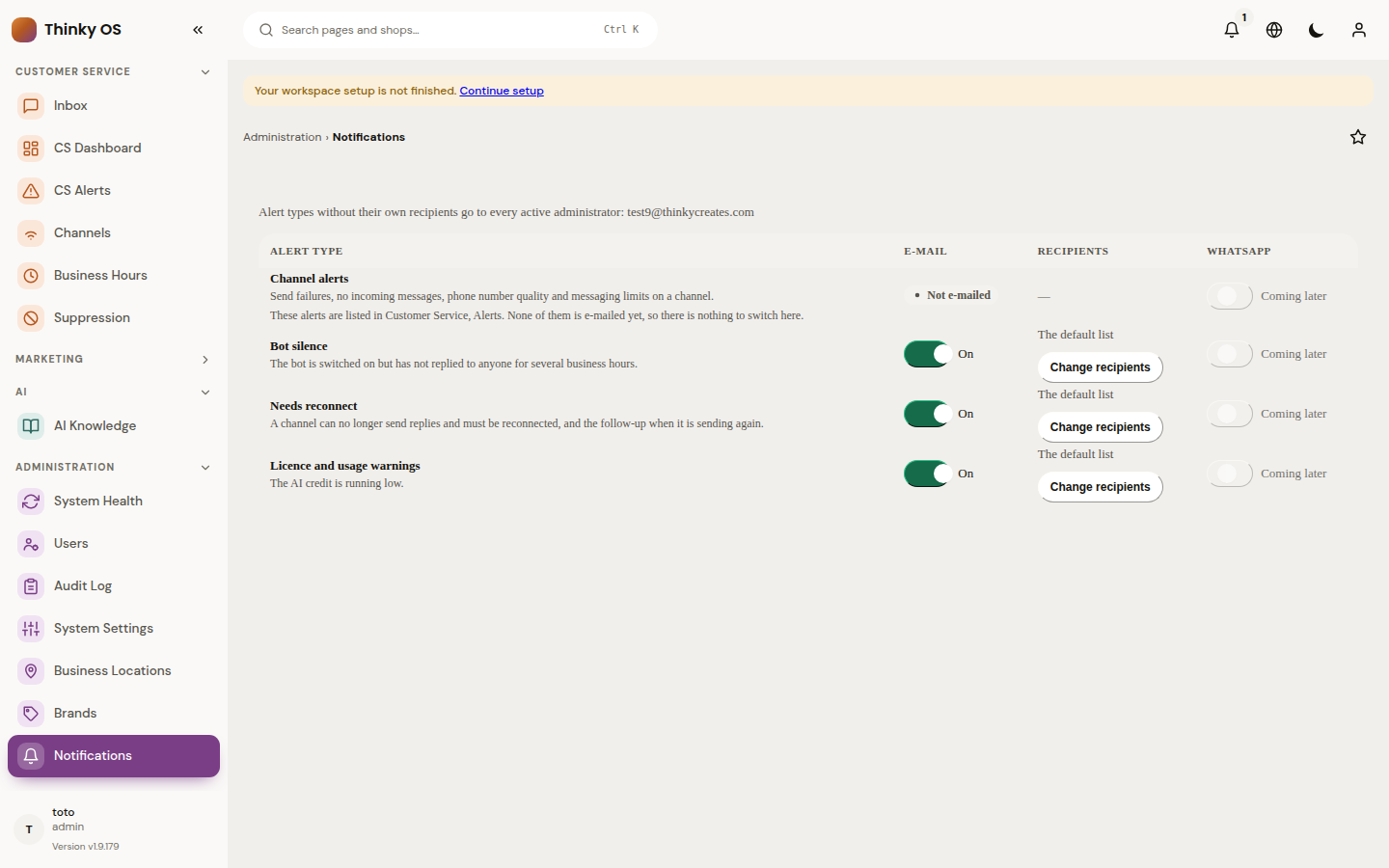 صفحة الإشعارات.
لكتم صوت الرسائل الجديدة في متصفحك، افتح قائمة المستخدم واختر «كتم صوت الرسائل».
8. الفوترة وحسابك
يشرح هذا القسم حسابك على console.thinkycreates.com: باقتك، والإضافات، وبطاقتك، والإيصالات، وإلغاء الاشتراك.
سجّل الدخول على console.thinkycreates.com بالبريد الإلكتروني وكلمة المرور اللذين اشتركت بهما. وعنوان الصفحة «حسابك». لكل حساب تسجيل دخول واحد، هو تسجيل دخول المالك؛ ولا يمكنك إضافة أشخاص آخرين إليه.
الاشتراك
يعرض قسم «الاشتراك» باقتك، وسعرها، وتاريخ تجديدها. الأسعار لا تشمل ضريبة القيمة المضافة.
يتجدد الاشتراك تلقائيًا ويُخصم من بطاقتك المحفوظة. وقبل كل تجديد بسبعة أيام، نرسل إليك بريدًا فيه التاريخ والمبلغ والبطاقة.
تغيير باقتك
- اختر «تغيير الباقة».
- اختر باقة.
- ضع علامة في المربع للموافقة على الباقة الجديدة وسعرها.
- اختر «تأكيد التغيير».
يسري التغيير عند نهاية فترتك الحالية. وإلى ذلك الحين لا يتغير شيء ولا يُخصم شيء. ويمكنك اختيار «سحب التغيير» قبل ذلك التاريخ.
الإضافات
تحت «الإضافات»، اختر «شراء إضافات». يمكنك أن تشتري مثلًا رقم WhatsApp إضافيًا، أو مستخدمًا إضافيًا، أو حملات WhatsApp.
- أدخل العدد الذي تريده من كل إضافة.
- راجع السعر. تدفع الآن عن الأيام المتبقية من فترتك الحالية. وبعد ذلك تدخل كل إضافة في كل تجديد بسعرها الكامل.
- ضع علامة في المربع للموافقة.
- اختر «ادفع … الآن».
يُخصم المبلغ من بطاقتك المحفوظة. وتظهر الحدود الجديدة في مساحة عملك خلال بضع دقائق.
تشتري الإضافات من حسابك. ولإزالة إضافة، راسلنا على create@thinkycreates.com قبل موعد التجديد. ولعلامة تجارية إضافية، أو لباقة غير مذكورة، راسلنا أيضًا على create@thinkycreates.com.
ردود الذكاء الاصطناعي والرصيد
يعرض قسم «ردود الذكاء الاصطناعي والرصيد» عدد ما استخدمته هذا الشهر من ردود الذكاء الاصطناعي المشمولة في باقتك، ورصيدك. ومن هنا تشتري رسائل الذكاء الاصطناعي.
الرصيد يدفع فقط ثمن ردود الذكاء الاصطناعي التي تتجاوز ما تشمله باقتك. ولا تنتهي صلاحيته، ولا يُسترد.
إضافة رصيد:
- اختر «إضافة رصيد».
- أدخل المبلغ.
- اختر «المتابعة إلى الدفع» وادفع بالبطاقة.
يصل الرصيد إلى مساحة عملك خلال بضع دقائق.
نرسل إليك بريدًا عندما يوشك الرصيد على النفاد، ومرة أخرى إذا توقف المساعد لعدم وجود رصيد. ويستطيع فريقك الرد دائمًا.
بطاقتك
تدفع بالبطاقة في نموذج MyFatoorah الآمن. ولا تصل إلينا بيانات بطاقتك أبدًا. ودفعتك الأولى تحفظ البطاقة للتجديدات.
يعرض قسم «طريقة الدفع» بطاقتك المحفوظة.
حذف بطاقتك:
- اختر «حذف البطاقة».
- اقرأ ما يحدث عندما لا تكون هناك بطاقة محفوظة.
- اختر «حذف البطاقة» مرة أخرى للتأكيد، أو «الإبقاء على بطاقتي».
من دون بطاقة محفوظة، لا يُخصم التجديد تلقائيًا. وفي يوم التجديد نرسل إليك بريدًا لتدفعه بالبطاقة، وتُحفظ البطاقة التي تدفع بها للتجديدات اللاحقة. ونرسل إليك أيضًا بريدًا في كل مرة تُحذف فيها بطاقة محفوظة.
الإيصالات
يعرض قسم «الإيصالات» كل الفواتير. اختر «PDF» لفتح إحداها، أو «تنزيل» لحفظها. ونرسل إليك أيضًا إيصالًا بالبريد عن كل دفعة.
لغة البريد الإلكتروني
تحت «لغة البريد الإلكتروني»، اختر لغة الرسائل التي نرسلها إليك.
إذا فشلت دفعة التجديد
نرسل إليك بريدًا في كل مرة. ويمكنك الدفع في أي وقت من حسابك عن طريق «ادفع … الآن»، بالبطاقة نفسها أو ببطاقة أخرى. والعدّ من تاريخ التجديد:
- الأيام 1 و3 و7: نحاول الخصم من بطاقتك مرة أخرى. ويستمر كل شيء في العمل حتى اليوم 7.
- من اليوم 7: إذا لم تُدفع بعد، تصبح مساحة عملك للقراءة فقط. يستطيع مستخدموك تسجيل الدخول وعرض البيانات وتصديرها، ولكن الرسائل والمساعد الذكي وميزات الذكاء الاصطناعي والتعديلات تتوقف.
- اليوم 30: إذا لم تُدفع بعد، يُلغى الاشتراك.
- الأيام الـ30 التالية: تبقى مساحة العمل للقراءة فقط، لتتمكن من تصدير بياناتك.
- بعد ذلك: تُوقف مساحة العمل. وتبقى بياناتها محفوظة.
- بعد 90 يومًا من انتهاء الاشتراك: تُحذف مساحة العمل وبياناتها. ونرسل إليك بريدًا قبل الحذف بـ 7 أيام وقبله بيوم واحد.
الدفع يعيد مساحة العمل في أي وقت قبل حذفها. ويعود الوصول الكامل عادةً خلال دقائق.
إلغاء اشتراكك
- تحت «الاشتراك»، اختر «إلغاء الاشتراك».
- تعرض الشاشة التالية ثلاثة تواريخ:
- «وصول كامل حتى»
- «للقراءة فقط، للتصدير، حتى»
- «حذف مساحة العمل والبيانات في»
- اختر «تأكيد الإلغاء»، أو «الإبقاء على اشتراكي».
نرسل إليك تأكيدًا بالبريد.
ما يحدث بعد ذلك:
- حتى نهاية فترتك المدفوعة: يستمر كل شيء في العمل. ولا يُخصم أي مبلغ إضافي. والمبالغ المدفوعة سابقًا لا تُسترد.
- لمدة 30 يومًا بعد ذلك: تكون مساحة عملك للقراءة فقط، لتتمكن من تصدير بياناتك. يستطيع المستخدمون تسجيل الدخول والعرض والتصدير. ولا يمكن إرسال أي شيء أو تغييره. انظر "تصدير بياناتك" أدناه.
- بعد تلك الأيام الـ30: تُوقف مساحة عملك. وتبقى بياناتها محفوظة.
- بعد 90 يومًا من انتهاء الاشتراك: تُحذف مساحة عملك وبياناتها. وتُزال النسخ الموجودة في نسخنا الاحتياطية خلال 60 يومًا بعد ذلك. ونؤكد لك الحذف كتابيًا.
نرسل إليك بريدًا قبل الحذف بـ 7 أيام، ومرة أخرى قبله بيوم واحد.
غيّرت رأيك؟ قبل أن ينتهي وصولك، اختر «سحب الإلغاء». ويستمر اشتراكك كالمعتاد.
تريد العودة بعد انتهاء الاشتراك؟ اشترك من جديد من حسابك قبل تاريخ الحذف. تُستعاد مساحة عملك من نسختها الاحتياطية، على العنوان نفسه، مع بياناتك ومستخدميك وإعداداتك. ولا تحتاج إلى إعادة ربط قنواتك. وإذا ظهر على قناة أنها تحتاج إلى إعادة ربط، فأعد ربطها من صفحة القنوات.
تصدير بياناتك
عندما تكون مساحة عملك للقراءة فقط، يستطيع مستخدموك تصدير:
- المحادثات
- جهات الاتصال
- مقالات المعرفة
- التقارير
يستطيع كل شخص تصدير ما تسمح به صلاحياته فقط.
الرسائل التي ستصلك منا
- الحساب: تأكيد بريدك الإلكتروني؛ إعادة تعيين كلمة المرور.
- مساحة العمل: مساحة عملك جاهزة (مع رابط «Set your password»)؛ مساحة العمل للقراءة فقط؛ إيقاف مساحة العمل؛ تنبيهات الحذف؛ حذف مساحة العمل؛ استعادة مساحة العمل.
- المدفوعات: إيصال لكل خصم؛ إيصال لرصيد الذكاء الاصطناعي؛ تذكير بالتجديد قبل سبعة أيام؛ فشل الدفع، وكل محاولة جديدة؛ طلب دفع أو فاتورة مستحقة، إذا كنت تدفع بالتحويل البنكي؛ حذف البطاقة.
- التغييرات: تأكيد تغيير الباقة أو سحبه؛ تأكيد الإلغاء أو سحبه؛ انتهاء الاشتراك.
- رصيد الذكاء الاصطناعي: الرصيد يوشك على النفاد؛ توقف المساعد لعدم وجود رصيد.
- عروض الأسعار: عرض سعر مرسل إليك، وتذكير به.
9. المساعدة والخصوصية وحذف البيانات
يشرح هذا القسم كيف تحصل على المساعدة وأين تجد صفحاتنا القانونية.
الحصول على المساعدة
راسلنا على create@thinkycreates.com. الدعم بالبريد الإلكتروني فقط.
إذا كان لديك سؤال عن مبلغ مخصوم، راسلنا على create@thinkycreates.com قبل أن تتواصل مع بنكك.
السماح لدعم Thinky بتسجيل الدخول لمساعدتك
يستطيع المسؤول السماح لفريق Thinky بتسجيل الدخول إلى مساحة عملك لوقت قصير:
- افتح «الإدارة ← إعدادات النظام».
- افتح «وصول الدعم».
- اختر «تفعيل لمدة … يوماً».
ما دام الوصول مفعّلًا، يستطيع دعم Thinky فتح جلسة تصل مدتها إلى 4 ساعات في كل مرة. ويرى ما يراه المسؤول، لكنه لا يستطيع تغيير المستخدمين أو الأدوار أو كلمات المرور أو هذا الإعداد. ويُسجَّل كل ما يفعله في «سجل التدقيق» تحت «دعم Thinky»، ويصل المسؤولين بريد في كل مرة يسجّل فيها الدخول. اختر «إيقاف» لإنهائه فورًا.
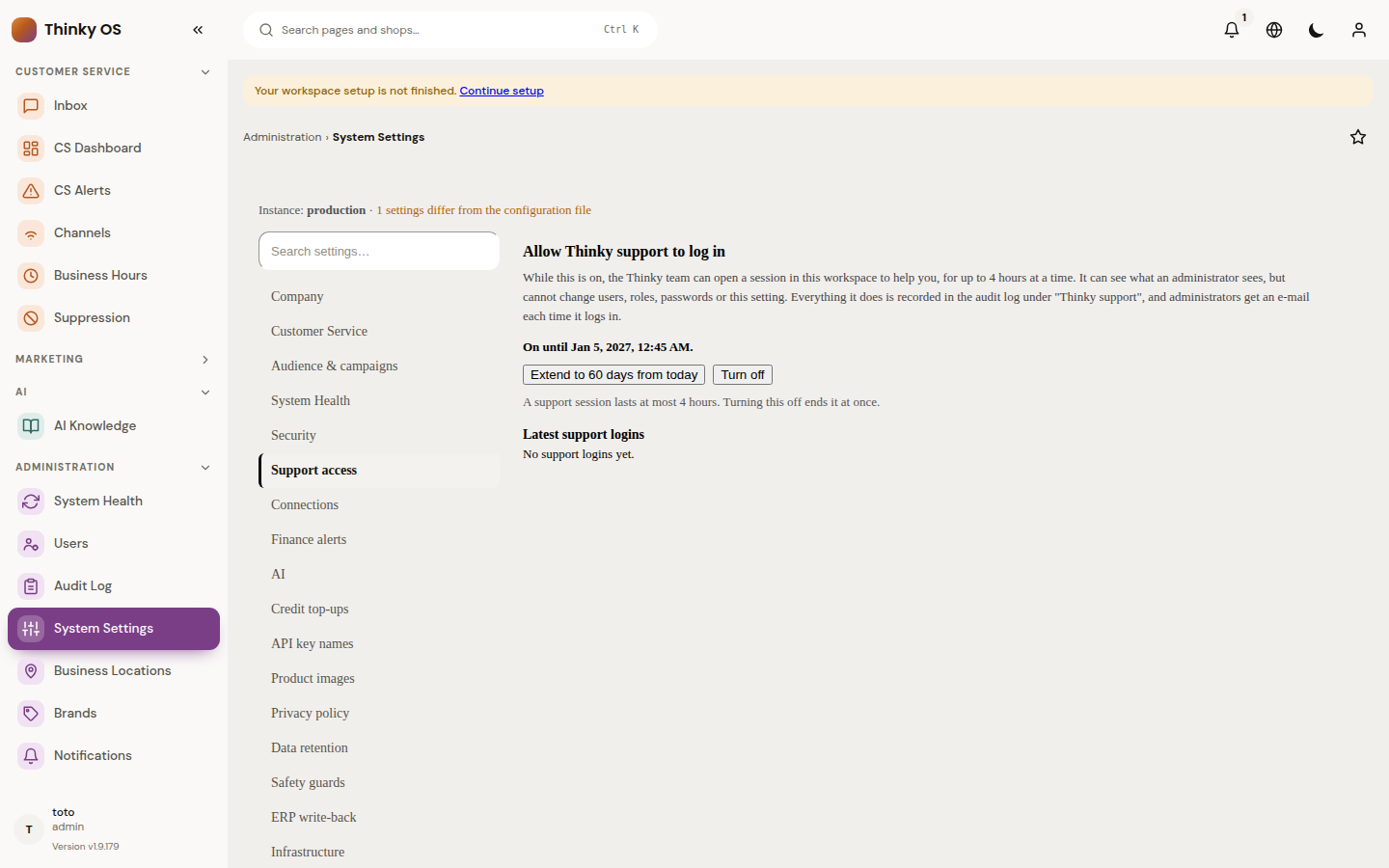 قسم وصول الدعم في إعدادات النظام.
الصفحات القانونية
صفحاتنا القانونية متاحة بالإنجليزية:
- شروط الخدمة: thinkycreates.com/terms
- سياسة الخصوصية: thinkycreates.com/privacy
- سياسة الاسترداد: thinkycreates.com/refund
- سياسة الإلغاء: thinkycreates.com/cancellation
- حذف البيانات: thinkycreates.com/data-deletion
صفحة الخصوصية الخاصة بك
لمساحة عملك صفحة خصوصية عامة لعملائك، على عنوان مساحة عملك متبوعًا بـ /privacy. وبياناتها، مثل اسم شركتك وبريد التواصل، تأتي من «إعدادات النظام ← سياسة الخصوصية». ومراجعتها إحدى خطوات الإعداد (القسم 2).
حذف البيانات
- أحد أعضاء فريقك يستطيع المسؤول إزالته من صفحة المستخدمين (القسم 3). ويستطيع المستخدمون أيضًا مراسلتنا على create@thinkycreates.com من بريد العمل.
- أحد عملائك (متسوّق) يريد حذف بياناته، عليه أن يطلب ذلك منك. لحذف بيانات متسوّق واحد، راسلنا على create@thinkycreates.com مع رقم الهاتف أو الحساب الذي استخدمه. ونحذفها لك ضمن المدة القانونية. ويستطيع المتسوّقون أيضًا مراسلتنا مباشرة، مع اسم نشاطك التجاري ورقم الهاتف أو الحساب الذي استخدموه؛ ونحوّل الطلب إليك.
- مساحة عملك كاملة: ألغِ اشتراكك (القسم 8). ولتصدير نهائي، أو لطلب الحذف، راسلنا على create@thinkycreates.com.
تُعالج الطلبات ضمن المدة القانونية.
إذا أزلت تطبيق Thinky OS من إعدادات Facebook أو Instagram، تخبرنا Meta بذلك، ونحذف صلاحيات الوصول ومعرّفات الحساب الخاصة بذلك الربط.